데이터베이스 실습을 하기 위한 mysql 설치 과정이 정리되어 있습니다.
설치하며 이미지 캡쳐할 때를 기준으로 하여 버전은 8.0.35 입니다.
버전이 업데이트 되거나 하면, 설치 화면이 아래 캡쳐된 이미지에서 변경될 수도 있습니다.
mysql은 교육용이거나 개인용으로 사용하는 경우 무료로 사용할 수 있습니다.
영리목적으로 사용되는 경우에는 정해진 라이센스 비용을 지불해야 하는 문제가 발생할 수 있답니다.
아래 링크를 열어 다운로드를 진행합니다.
https://dev.mysql.com/downloads/installer/
MySQL :: Download MySQL Installer
Note: MySQL 8.0 is the final series with MySQL Installer. As of MySQL 8.1, use a MySQL product's MSI or Zip archive for installation. MySQL Server 8.1 and higher also bundle MySQL Configurator, a tool that helps configure MySQL Server.
dev.mysql.com
1. 링크를 열어서 아래에 위치한 다운로드 버튼을 누릅니다.

2. 로그인을 할 것인지 가입을 할 것인지 버튼을 누르라고 되어있지만, 그 밑에 텍스트를 클릭하면 상관없이 설치파일을 다운로드 할 수 있습니다.

3. 설치 파일을 다운로드 받아 저장합니다.

4. 다운로드 받은 파일을 실행하면 설치 화면이 나타납니다. 개발 연습용으로 사용하기 위해서는 현재 컴퓨터에 서버를 설치하고 접속해서 연습할 수 있는 workbench를 설치해야 합니다. Custom을 선택해서 필요한 부분을 설치합니다.

5. 왼쪽 리스트에서 서버, 워크벤치, 그리고 샘플을 선택하도록 합니다.

6. 지정된 경로에 설치합니다.


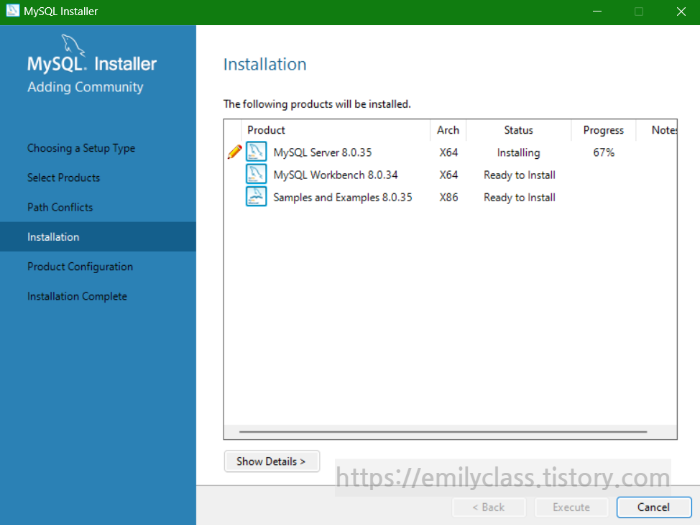


7. mysql은 기본적으로 3306 포트를 이용합니다. 기본값으로 설정되어 있기 때문에 수정할 필요는 없습니다.

8. 로그인 계정의 인증 방법을 선택합니다. 기존에 사용하고 있던 암호화 방법으로 계정을 만듭니다.

9. root 계정의 비밀번호를 설정합니다. sql 연습을 위한 사용이라서 간단히 지정했습니다.

10. 설치한 mysql 서비스 이름을 지정합니다.


11. 연결할 서버의 목록을 확인하고, 앞서 설정한 root 계정의 비밀번호를 넣어 연결합니다. 성공하였다면, Connection succeeded.라고 표시되게 됩니다.


12. 문제가 없다면 설치가 다 완료되고, 완료된 후 워크벤치가 열려서 내 노트북에 설치된 mysql 서버에 접근할 수 있게 됩니다.

여기까지 진행되었다면, 내 컴퓨터에 mysql 디비서버 설치가 완료되고, 접속하여 SQL연습을 하실 수가 있습니다.
'에밀리쌤의 기초교실 > 이것저것' 카테고리의 다른 글
| [이클립스] Spring MVC Project 안 보이는 문제 (0) | 2024.03.02 |
|---|---|
| 아쉬울 때 필요한 색상 코드표 (5) | 2024.03.01 |
| 비주얼 스튜디오 코드(Visual Studio Code) 설치 (0) | 2022.08.24 |
| 오라클 디벨로퍼(Oracle Developer) 설치하기 (0) | 2022.08.22 |
| 크롬 원격 데스크톱 설치하고 사용하기 (0) | 2022.08.09 |


댓글